B8016 CPU iGPU 機能の無効化方法
本記事では、BIOS 設定を通じて B8016 プラットフォームの CPU 内蔵 GPU(iGPU)を無効化する方法を紹介します。オペレーティングシステムのデバイスマネージャーから AMD Radeon Graphics デバイスを削除する必要があるシナリオに対応します。
概要
B8016 で iGPU を無効化するには、以下の手順に従います。
- BIOS の更新 — 変更を行う前に、B8016 が BIOS v9.00 (0x30) 以降で動作していることを確認します。
- GFX Configuration への移動 — BIOS の AMD CBS メニューから iGPU 関連の設定にアクセスします。
- 必要な設定の適用 — dGPU Only Mode、iGPU Configuration、GPU Host Translation Cache を無効化します。
- 保存して再起動 — BIOS の変更を保存し、システムを再起動して適用します。
注意: これらの設定を適用すると、Windows Server 2025 のデバイスマネージャーから 「AMD Radeon Graphics」が表示されなくなります。
前提条件
| 項目 | 要件 |
|---|---|
| BIOS バージョン | v9.00 (0x30) 以降 |
| オペレーティングシステム | Windows Server 2025 |
| 必要なアクセス権限 | BIOS への物理的またはリモート KVM アクセス |
BIOS 設定
1. BIOS セットアップ画面に入る
B8016 の電源を入れるか再起動し、POST 中に該当キーを押して BIOS セットアップ画面に入ります。
2. GFX Configuration へ移動
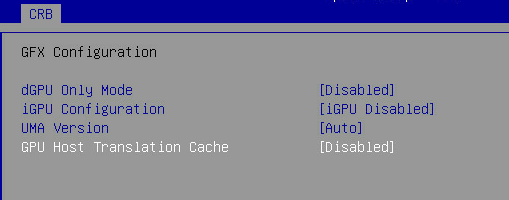
Advanced → AMD CBS → NBIO Common Options → GFX Configuration
3. 必要な設定の適用
以下の 3 つの設定をデフォルト値から次のように変更します。
| 設定項目 | 変更前 | 変更後 |
|---|---|---|
| dGPU Only Mode | [Auto] |
[Disabled] |
| iGPU Configuration | [Auto] |
[iGPU Disabled] |
| GPU Host Translation Cache | [Auto] |
[Disabled] |
4. 保存して再起動
F10 キー(または Save & Exit オプション)を押して変更を保存し、システムを再起動します。
確認
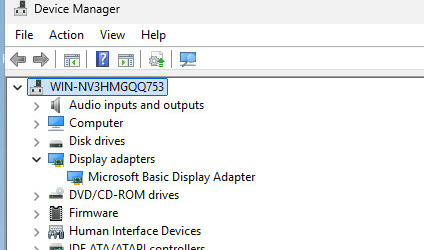
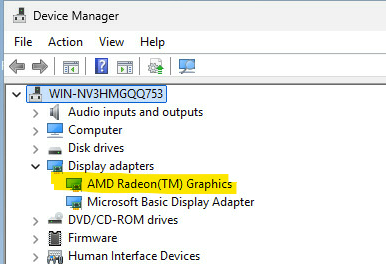
システムの再起動後、Windows Server 2025 で デバイスマネージャー を開き、ディスプレイ アダプター の項目で結果を確認します。
変更前
デバイスマネージャーのディスプレイ アダプター一覧に AMD Radeon(TM) Graphics が表示されます。
変更後
デバイスマネージャーに AMD Radeon(TM) Graphics は表示されなくなり、Microsoft 基本ディスプレイ アダプター のみが残ります。